


Codici effetti speciali GPT
https://www.facebook.com/share/r/1F7LfYvzLy/
https://www.facebook.com/share/r/19aFUruEDM/
https://www.facebook.com/reel/1313777020689577
https://www.facebook.com/share/r/1C7ScRzJ9v/
https://www.facebook.com/share/p/1C25xCXEM5/
Codici Power di ChatGPT: 16 comandi slash per lavorare, scrivere e creare meglio
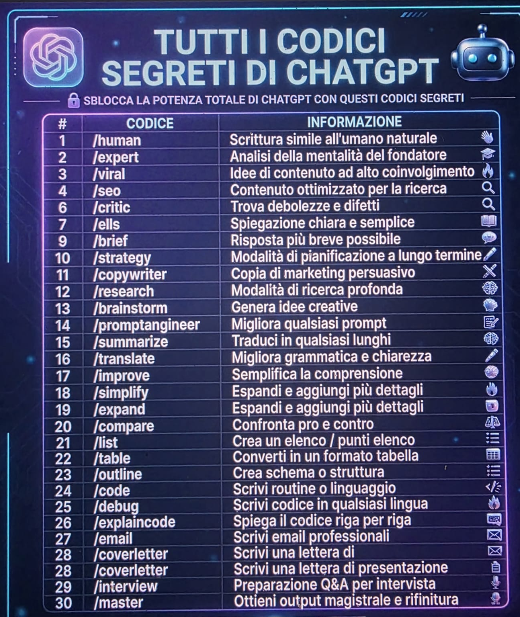
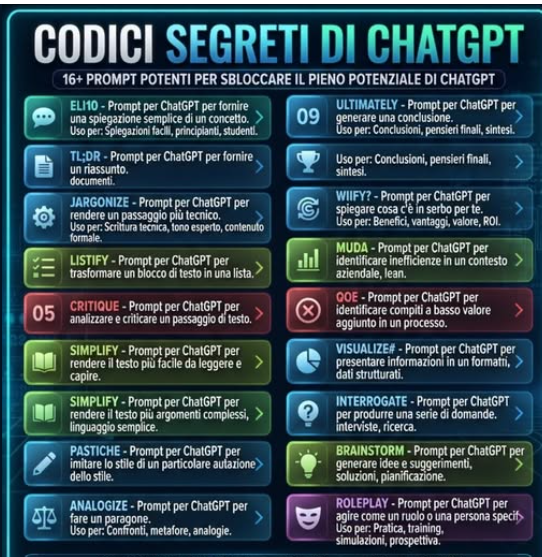
I comandi slash possono aiutarti a formulare richieste più rapide e organizzate, ma è importante fare una distinzione: non tutti i comandi mostrati nell’infografica sono funzioni ufficiali disponibili in ogni versione di ChatGPT. La lista dei comandi effettivamente attivi può cambiare in base all’app, al dispositivo, al piano e agli aggiornamenti dell’account. Per verificare quelli disponibili, digita / nella casella di messaggio e controlla il menu che compare.
Ecco come usare i 16 comandi mostrati:
/brainstorm – Genera idee, titoli, soluzioni e angolazioni creative. Per risultati migliori, indica pubblico, obiettivo, tono e vincoli.
/objective – Aiuta a definire un obiettivo chiaro e trasformarlo in un risultato concreto. Se non è un comando disponibile nel tuo account, puoi scrivere: “Aiutami a definire l’obiettivo di…”.
/improve – Migliora un testo, un’idea, una procedura o una bozza rendendola più chiara ed efficace.
/deepdive – Richiede un’analisi più approfondita di un argomento, con contesto, dettagli, rischi e possibili implicazioni.
/proscons – Organizza vantaggi, svantaggi, costi, rischi e compromessi di una decisione.
/schedule – Crea un programma, una tabella di marcia o un calendario partendo da attività, scadenze e priorità.
/data – Aiuta ad analizzare dati, trovare schemi, individuare anomalie e trasformare numeri in conclusioni.
/translate – Traduce testi mantenendo, quando richiesto, tono, stile e significato. Specifica sempre la lingua di destinazione.
/codehelp – Supporta la scrittura, la spiegazione, la correzione e il debug del codice. Indica linguaggio, errore e risultato atteso.
/draft – Crea una prima bozza di email, articolo, post, report, progetto o documento.
/summary – Riassume testi, documenti, riunioni o pagine fornendo i punti principali. Puoi specificare lunghezza e formato.
/roleplay – Simula una conversazione o uno scenario, ad esempio un colloquio, una vendita, una lezione o una trattativa.
/optimize – Migliora un processo, una strategia, un testo, una campagna o un frammento di codice.
/persona – Chiede di adottare il punto di vista di un professionista o di un pubblico specifico. È meglio indicare competenze, tono e limiti.
/fasttrack – Punta a ottenere una procedura rapida, una scorciatoia o i passaggi essenziali per completare un’attività.
/objective e comandi personalizzati – Alcuni comandi possono essere disponibili come funzioni personalizzate o modalità specifiche dell’app. La loro presenza non è garantita per tutti gli account.
Come usarli meglio
Un comando breve funziona meglio se accompagnato da contesto. Invece di scrivere:
/brainstorm idee
prova con:
/brainstorm Dammi 10 idee per video brevi su Excel, rivolti a principianti italiani, con tono semplice e una call to action finale.
Puoi anche combinare istruzioni:
/summary /table Riassumi questo documento in una tabella con problema, soluzione, vantaggi e rischi.
Oppure:
/improve /concise Riscrivi questa email in modo professionale, chiaro e breve.
OpenAI indica che i comandi slash disponibili dipendono dall’ambiente e possono essere visualizzati digitando / nella casella di composizione; alcuni comandi ufficiali recenti includono funzioni come /plan e /goal, mentre molte scorciatoie presenti online sono semplici convenzioni di prompt o comandi personalizzati.
https://www.facebook.com/share/r/1F7LfYvzLy/
https://www.facebook.com/share/r/19aFUruEDM/
https://www.facebook.com/reel/1313777020689577
https://www.facebook.com/share/r/1C7ScRzJ9v/
https://www.facebook.com/share/p/1C25xCXEM5/
Codici Power di ChatGPT: 16 comandi slash per lavorare, scrivere e creare meglio
I comandi slash possono aiutarti a formulare richieste più rapide e organizzate, ma è importante fare una distinzione: non tutti i comandi mostrati nell’infografica sono funzioni ufficiali disponibili in ogni versione di ChatGPT. La lista dei comandi effettivamente attivi può cambiare in base all’app, al dispositivo, al piano e agli aggiornamenti dell’account. Per verificare quelli disponibili, digita / nella casella di messaggio e controlla il menu che compare.
Ecco come usare i 16 comandi mostrati:
/brainstorm – Genera idee, titoli, soluzioni e angolazioni creative. Per risultati migliori, indica pubblico, obiettivo, tono e vincoli.
/objective – Aiuta a definire un obiettivo chiaro e trasformarlo in un risultato concreto. Se non è un comando disponibile nel tuo account, puoi scrivere: “Aiutami a definire l’obiettivo di…”.
/improve – Migliora un testo, un’idea, una procedura o una bozza rendendola più chiara ed efficace.
/deepdive – Richiede un’analisi più approfondita di un argomento, con contesto, dettagli, rischi e possibili implicazioni.
/proscons – Organizza vantaggi, svantaggi, costi, rischi e compromessi di una decisione.
/schedule – Crea un programma, una tabella di marcia o un calendario partendo da attività, scadenze e priorità.
/data – Aiuta ad analizzare dati, trovare schemi, individuare anomalie e trasformare numeri in conclusioni.
/translate – Traduce testi mantenendo, quando richiesto, tono, stile e significato. Specifica sempre la lingua di destinazione.
/codehelp – Supporta la scrittura, la spiegazione, la correzione e il debug del codice. Indica linguaggio, errore e risultato atteso.
/draft – Crea una prima bozza di email, articolo, post, report, progetto o documento.
/summary – Riassume testi, documenti, riunioni o pagine fornendo i punti principali. Puoi specificare lunghezza e formato.
/roleplay – Simula una conversazione o uno scenario, ad esempio un colloquio, una vendita, una lezione o una trattativa.
/optimize – Migliora un processo, una strategia, un testo, una campagna o un frammento di codice.
/persona – Chiede di adottare il punto di vista di un professionista o di un pubblico specifico. È meglio indicare competenze, tono e limiti.
/fasttrack – Punta a ottenere una procedura rapida, una scorciatoia o i passaggi essenziali per completare un’attività.
/objective e comandi personalizzati – Alcuni comandi possono essere disponibili come funzioni personalizzate o modalità specifiche dell’app. La loro presenza non è garantita per tutti gli account.
Come usarli meglio
Un comando breve funziona meglio se accompagnato da contesto. Invece di scrivere:
/brainstorm idee
prova con:
/brainstorm Dammi 10 idee per video brevi su Excel, rivolti a principianti italiani, con tono semplice e una call to action finale.
Puoi anche combinare istruzioni:
/summary /table Riassumi questo documento in una tabella con problema, soluzione, vantaggi e rischi.
Oppure:
/improve /concise Riscrivi questa email in modo professionale, chiaro e breve.
OpenAI indica che i comandi slash disponibili dipendono dall’ambiente e possono essere visualizzati digitando / nella casella di composizione; alcuni comandi ufficiali recenti includono funzioni come /plan e /goal, mentre molte scorciatoie presenti online sono semplici convenzioni di prompt o comandi personalizzati.